Cara reset printer canon pixma g1000, g2000, g3000
(74 Rating) hendi 2019-01-30

Saat ini banyak sekali jenis serta merk printer yang bisa kita pilih untuk menunjang kegiatan cetak kita. Dari banyaknya merk printer yang bereder di Indonesia canon adalah salah satu merk printer yang paling banyak digunakan. Kali ini kita akan membahas cara mengatasi error 5b00 pada printer pixma g1000, g2000, g3000 dimana untuk mengatasinya anda harus melakukan reset terhadap printer canon pixma g1000, g2000, g3000 tersebut. Dalam artikel ini nantinya saya akan membagikan resetter canon pixma g1000, g2000, g3000 pada bagian akhiir artikel.
Daftar isi :
Printer canon pixma g1000, g2000, g3000
Sebagai informasi bahwa printer ini merupakan printer tinta yang di keluarkan oleh pabrikan canon yang dapat di gunakan untuk mencetak berbagai dokumen, untuk melakukan scan, dan bahkan bisa dijadikan sebagai mesin fotocopy. Salah satu kelebihan dari printer canon ini adalah telah di lengkapi oleh tabung infus yang dipasang dari pabriknya, tentunya dengan hal ini printer bisa menampung lebih banyak tinta dan membuat kita tidak usah terlalu sering untuk mengisi tinta.
Baca juga : Cara memperbaiki printer hp laserjet P1102 hasil print tipis sebelah
Selayaknya jenis printer yang lain, pada suatu saat printer canon g series ini juga akan memerlukan untuk di resset, jika anda bertanya kenapa sebuah printer harus di reset? Jawabannya adalah karena setiap printer di bekali memory yang di gunakan untuk menghitung jumlah dokuman yang telah di cetak oleh printer, dan ketika printer sudah terlalu banyak mencetak dokumen menjadikan memori penuh dan perlu untuk di kosongkan kembali. Dalam kasus printer canon G series, waktu reset di tandai dengan keluarnya notifikasi error 5b00.
Maka dari itu kali ini saya akan berbagi cara reset printer canon gseries dengan mudah, sebelum melanjutkan saya sarankan agar anda membaca artikel ini dengan teliti agar tidak ada langkah yang terlewat.
Untuk melakukan reset pada printer canon pixma g1000, g2000, g3000 bisa di lakukan dengan 2 cara yaitu dengan cara manual atau biasa di sebut juga dengan reset hardware dan dengan bantuan software resetter yang harus anda download terlebih dahulu. Pertama saya akan menjelaskan cara reset printer canon pixma g1000, g2000, g3000 secara manual.
Cara Reset manual printer canon pixma g1000, g2000, g3000
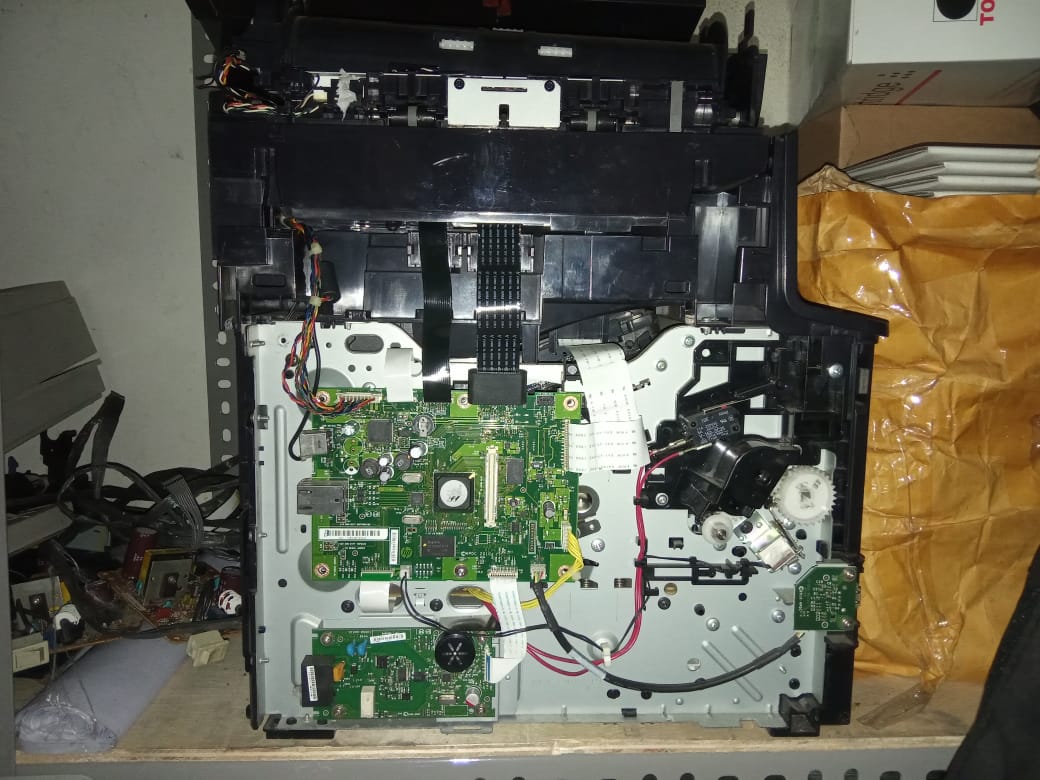
Tutorial pertaama mengatasi canon g2000 error 5b00 adalah dengan menerapkan hardware reset. Untuk melakukan hardware reset anda bisa melepaskan mainboard printer dan menggantikan ic counter dengan yang baru.fungsi dari ic counter pada mesin printer adalah untuk melakukan reset memory yang nantinya akan menyelesaikan error 5b00 pada printer g2000. Di bawah ini akan saya jelaskan secara lengkap langkah-langlkah melakukan hardware reset:
1. Pertama-tama silahkan buka casing yang menutupi printer g2000 anda . untuk membukanya anda bisa menggunakan obeng dan alat lainnya.
2. Langkah ke 2 anda harus melepaskan mainboard printer g2000 anda.
3. Langkah ketiga silahkan anda lepaskan kabel yang terdapat pada mesin printer anda, dan tolong perhatikan agar jangan sampai ada kabel yang terputus.
4. Selanjutnya silahkan buka komponen ic counter yang memiliki kode t09 3506, anda bisa menggunakan alat solder untuk melepaskannya.
5. Jika sudah terlepas silahkan ganti komponen ic counter tersebut menggunakan komponen ic counter yang baru.
6. Ic counter dapat anda beli di toko printer, pastikan untuk memasang ic counter dengan tepat karena pemasangan yang salah bisa mengakibatkan kerusakan pada mesin printer.
7. Jika ic counter telah di ganti kemudian pasang kembali casing printer dan harus nya printer anda sudah bekerja dengan normal kembali. Silahkan lakukan print tes untuk melihat apakah printer telah kembali ke keadaan yang semula.
Download resetter canon g1000, g2000, g3000
Menggunakan cara hardware reset untuk memperbaiki error 5b00 memang ribet dan membutuhkan biaya tambahan karena kita harus membeli ic counter baru. Berikutnya saya akan berbagi cara reset printer g series dengan mudah yaitu dengan menggunakan bantuan software. Silahkan download file reseternya di bawah ini :
Jika sudah di download silahkan ikuti langkah-langkah berikut ini:
1. Matikan printer dan pastikan kabel power serta usb tetap terpasang pada mesin printer.
2. Selanjutnya silahkan tekan serta tahan tombol reset pada printer, tombolnya yang segitiga, lalu tekan dahan tahan juga tombol power pada printer.
3. Saat anda menahan tombol power silahkan lepaskan tombol reset dan lanjutkan lagi tekan tombol reset sebanyak 5 kali tekanan (ingat harus di tekan lima kali tiak boleh kurang tidak boleh lebih).
4. Kemudian silahkan lepaskan tombol power printer, dan harusnya lampu akan berhenti berkedip. Dan pada saat ini printer anda telah masuk ke dalam mode save mode.
5. Selanjutnya buka file software yang telah anda download melalui link diatas tadi, dan jalankan file yang bernama resetter v4720.
6. Apabila jendela aplikasi sudah tampil, silahkan anda klik set pada bagian ink absorber counter.
7. Jika sudah di klik silahkan close jendela aplikasi lau matikan mesin printer dan cabut kabel usb dari computer dan printer. Kemudian tunggu selama 2 menit dan pasangkan lagi kabel power serta usb nya. Dan coba lakukan print tes pada printer.
Menggunakan bantuan aplikasi resetter dalam melakukan reset printer g series memang memberikan kemudahan dan menghemat biaya, saya sendiri lebih menyarankan anda untuk menggunakan cara kedua. Namun jika dengan cara di reset printer anda masih bermasalah kemungkinan besar ada kerusakan yang terjadi pada printer anda. Dan jika anda membutuhkan bantuan untuk mengatasi kerusakan tersebut, silahkan baca artikel di bawah ini.